Google Vids
గూగుల్ విడ్స్ అనేది గూగుల్ వర్క్స్పేస్ ఎకోసిస్టమ్లో నేరుగా పొందుపరిచిన, AI ఆధారిత, సహకార వీడియో సృష్టి సాధనం. డ్రైవ్ లేదా గూగుల్ విడ్స్ద్వారా నేరుగా యాక్సెస్ చేయగల ఇది, అధునాతన ఎడిటింగ్ నైపుణ్యాలు అవసరం లేకుండానే ట్యుటోరియల్స్, పిచ్లు మరియు పాఠాలు వంటి ప్రొఫెషనల్ వీడియోలను స్క్రిప్ట్ చేయడానికి, రికార్డ్ చేయడానికి, ఎడిట్ చేయడానికి మరియు షేర్ చేయడానికి వినియోగదారులను అనుమతిస్తుంది.
కీలక ఫీచర్లు మరియు సాధనాలు
- మీ ప్రాజెక్ట్ను ప్రారంభించడం
మీరు ఈ క్రింది పద్ధతులలో ఒకదానిని ఉపయోగించి లోతుగా పరిశీలించవచ్చు:
AI స్టోరీబోర్డ్ (జెమిని): AIని ఉపయోగించి అవుట్లైన్, స్టోరీబోర్డ్, స్క్రిప్ట్ మరియు సూచించబడిన సన్నివేశాలను స్వయంచాలకంగా రూపొందించడానికి టెక్స్ట్ ప్రాంప్ట్ను నమోదు చేయండి (లేదా డాక్యుమెంట్ను అప్లోడ్ చేయండి).
Google Slidesను మార్చండి: మీ వద్ద ఉన్న ప్రెజెంటేషన్ స్లైడ్లను దిగుమతి చేసుకోండి. ప్రతి స్లైడ్ ఒక సన్నివేశంగా మారుతుంది మరియు స్పీకర్ నోట్స్ స్వయంచాలకంగా స్క్రిప్ట్ లేదా వాయిస్ఓవర్గా అనువదించబడతాయి.
టెంప్లేట్లు: పిచ్ డెక్లు, టీమ్ అప్డేట్లు లేదా విద్యా సంబంధిత కంటెంట్ వంటి నిర్దిష్ట ప్రాజెక్ట్ రకాలకు అనుగుణంగా ముందుగా రూపొందించిన టెంప్లేట్ల నుండి ఎంచుకోండి.
రికార్డ్ చేసి అప్లోడ్ చేయండి: మీ స్క్రీన్, వెబ్క్యామ్ను రికార్డ్ చేయడం ద్వారా లేదా మీ స్వంత మీడియా క్లిప్లను అప్లోడ్ చేయడం ద్వారా మొదటి నుండి ప్రారంభించండి. - ఎడిటర్ ఇంటర్ఫేస్
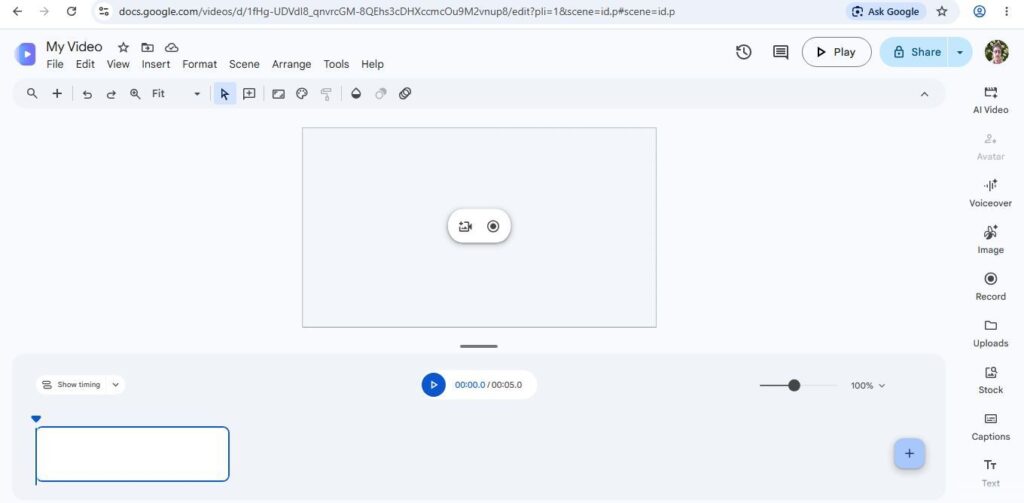
Google Vids నాలుగు ప్రధాన విభాగాలుగా విభజించబడిన సులభమైన ఇంటర్ఫేస్ను కలిగి ఉంది:
టాప్ మెనూ బార్: టెక్స్ట్ను మార్చడానికి, ఆకారాలను జోడించడానికి, ఎలిమెంట్లను సమలేఖనం చేయడానికి మరియు వీడియో క్లిప్లను కత్తిరించడానికి ఉపయోగించే సందర్భోచిత ఫార్మాటింగ్ సాధనాలు (గూగుల్ డాక్స్ లేదా స్లైడ్స్ వంటివి).
సెంట్రల్ కాన్వాస్: మీ విజువల్స్, టెక్స్ట్ మరియు గ్రాఫిక్స్ను మీరు సమీకరించి, అమర్చుకునే ప్రివ్యూ విండో.
కుడి వైపు ప్యానెల్: మీ అసెట్ లైబ్రరీ. ఇక్కడ మీరు స్టాక్ వీడియో/ఆడియో కోసం వెతకడం, టెక్స్ట్ బాక్సులను జోడించడం, ఆకారాలను చేర్చడం మరియు యానిమేషన్లను వర్తింపజేయడం వంటివి చేస్తారు.
దిగువ టైమ్లైన్: ఇక్కడ సన్నివేశాలు అమర్చబడి ఉంటాయి. సన్నివేశాల మార్పులను నిర్వహించడానికి, సన్నివేశాల కచ్చితమైన వ్యవధిని సర్దుబాటు చేయడానికి, మరియు తెరపై నిర్దిష్ట అంశాల సమయాన్ని నియంత్రించడానికి మీరు వీక్షణలను మార్చుకోవచ్చు. - రికార్డింగ్ మరియు వాయిస్ఓవర్లు
విడ్స్ యొక్క అత్యంత శక్తివంతమైన ఫీచర్లలో ఒకటి దాని అంతర్నిర్మిత రికార్డింగ్ స్టూడియో.
టెలిప్రాంప్టర్: మీ స్క్రిప్ట్ను టైప్ చేయండి లేదా పేస్ట్ చేయండి, మీరు మీ వెబ్క్యామ్ లేదా స్క్రీన్ను రికార్డ్ చేస్తున్నప్పుడు అది స్క్రీన్పై స్క్రోల్ అవుతుంది.
ప్రత్యేక ట్రాక్లు: కెమెరా ఫీడ్లు మరియు స్క్రీన్ రికార్డింగ్లు ప్రత్యేక ట్రాక్లలో రికార్డ్ చేయబడతాయి, దీనివల్ల మీరు వాటిని తర్వాత స్వతంత్రంగా తరలించవచ్చు లేదా పరిమాణాన్ని మార్చుకోవచ్చు.
AI వాయిస్ఓవర్లు: మీరు మీ స్వంత స్వరాన్ని ఉపయోగించడానికి ఇష్టపడకపోతే, బహుళ భాషలు మరియు AI అవతార్ల మద్దతుతో, మీ స్క్రిప్ట్ ఆధారంగా AI ఒక వ్యాఖ్యానాన్ని రూపొందించగలదు.
వీడియో సృష్టికి ఉత్తమ పద్ధతులు
మీ కథను రూపొందించడం
ఆకట్టుకునే వీడియోను రూపొందించడానికి, ప్రారంభం నుండే AIపై ఆధారపడటం ఉత్తమం. AI స్టోరీబోర్డ్తో ఒక పటిష్టమైన రూపురేఖను నిర్మించడంతో ప్రారంభించండి. మీ ప్రారంభ సన్నివేశాలను రూపొందించే ముందు, ప్రవాహం కోసం రూపొందించిన స్క్రిప్ట్ను సమీక్షించండి. మీరు AI సూచించిన స్టాక్ ఫుటేజ్ను మీ స్వంతంగా అప్లోడ్ చేసిన క్లిప్లతో సులభంగా మార్చవచ్చు లేదా స్టాక్ లైబ్రరీలో సంబంధిత బి-రోల్ కోసం శోధించవచ్చు.
మీ దృశ్యాలను మెరుగుపరచడం
ముందుగా రూపొందించిన హెడ్లైన్ శైలులను ఉపయోగించడం ద్వారా మరియు టాప్ మెనూ బార్ నుండే మీ బ్రాండ్కు సరిపోయేలా ఫాంట్ రంగులను సర్దుబాటు చేయడం ద్వారా శుభ్రమైన రూపాన్ని కొనసాగించండి. టెక్స్ట్ ప్రవేశాల కోసం సాధారణ యానిమేషన్లను (ఫేడ్స్ వంటివి) ఉపయోగించండి, కానీ ఎగ్జిట్ యానిమేషన్ను “none”కు సెట్ చేయడం ద్వారా స్క్రీన్ను చిందరవందర చేయకుండా ఉండండి, తద్వారా సీన్ ముగిసే వరకు మీ టెక్స్ట్ కనిపిస్తూనే ఉంటుంది. చివరగా, ప్రవాహాన్ని సున్నితంగా ఉంచడానికి మీ టైమ్లైన్ సీన్ల మధ్య ట్రాన్సిషన్లను (“Dissolve” వంటివి) జోడించండి.
సహకారం మరియు ఎగుమతి
కలిసి పనిచేయడం
Google Docs లేదా Sheetsలో లాగానే, మీరు టీమ్ సభ్యులను నిజ సమయంలో సహకరించుకోవడానికి ఆహ్వానించవచ్చు. ఎడిటింగ్, కామెంటింగ్ లేదా వీక్షణ అనుమతులను కేటాయించడానికి కుడి ఎగువ మూలలో ఉన్న షేర్ బటన్ను క్లిక్ చేయండి. సవరణ ప్రక్రియను సులభతరం చేయడానికి, మీ సహచరులు టైమ్లైన్లోని నిర్దిష్ట దృశ్యాలు లేదా అంశాలపై నేరుగా కామెంట్లు చేయవచ్చు.
ఎగుమతి
మీరు చేసిన మార్పుతో సంతృప్తి చెందిన తర్వాత, మీరు ప్రాజెక్ట్ను నేరుగా మీ Google Driveలో సులభంగా సేవ్ చేసుకోవచ్చు లేదా దానిని ఎక్స్పోర్ట్ చేసి .mp4 ఫైల్గా డౌన్లోడ్ చేసుకోవచ్చు.
Get started with Google Vids
Create a new video
You can create a new video, or make a new version of a video already created in Vids by copying and editing a video that’s already been made.
Or, in your browser’s address bar, you can enter: vids.new.
In the start menu, select Landscape, Portrait, or Square.
Choose an option to create a new video:
Create AI videos *
Enter a prompt, an image, avatars or another video to generate and transform your ideas into custom video clips.
Edit videos*
Transform video clips with Omni.
AI avatar*
Narrate with an avatar to add personality to your video.
Convert Slides
Create a video from a Google Slides presentation, where each slide becomes a scene and speaker notes are imported as the scripts. Learn how to convert Google Slides into Google Vids.
Record
Record yourself, your screen, or both.
Build your video with a video, audio, or screen recording. Learn how to record a video or audio clip.
Upload
Upload your own clips and images. Learn how to add images, GIFs, or video clips to a video.
Templates
Start from a designed template.
Build your video based on a template that you’ve selected. Learn how to use a template in Google Vids.
Blank Vid
Start a new video from scratch.
- If your account doesn’t have access to AI features in Google Vids, these options won’t appear in the getting started screen. Learn about Google Vids availability.
Copy a video
You can copy an existing video in Google Vids to build a new or updated version.
On your computer, open a video in Google Vids.
From your video, click File and then Make a copy .
Tips:
To make a copy of a video from Drive:
Right-click to open the menu bar.
Click Make a copy .
You can copy the full video or selected scenes.
Edit & format a video
You can add, edit, or format text, images, or videos in each scene and you can customize transitions between scenes.
Upload & insert images
Add audio
Add stock media
Add & customize text, shapes, and lines
Control timing with object tracks
Customize transitions between scenes
Share & collaborate with Vids
You can share your videos and select whether collaborators can view, edit, or comment on them.